איך עורכים תמונה עם AI: מחיקת עצמים, החלפת רקע ושיפור
התשובה הקצרה: לרוב הטלפונים יש כלי מובנה שמוחק עצם מתמונה: Magic Eraser ב-Google Photos, עריכה יוצרת ב-Galaxy AI של סמסונג, ו-Clean Up באייפון עם Apple Intelligence. מסמנים את מה שרוצים להסיר, והכלי ממלא את המקום (מילוי פערים). לשינוי גדול יותר, כמו החלפת רקע, מעלים את התמונה ל-Gemini או ל-ChatGPT ומתארים במילים מה לשנות. שומרים את המקור, ובודקים את התוצאה בהגדלה.
שלב אחרי שלב
- שומרים את המקור. ב-Google Photos יש שתי אפשרויות שמירה: "שמירה" מעדכנת את התמונה המקורית, ואפשר לבטל את העריכה אחר כך בלחיצה על עריכה ואז על Revert; "שמירה כעותק" יוצרת תמונה חדשה ומשאירה את המקור כמו שהוא. בעריכה יוצרת של סמסונג התוצאה נשמרת כעותק.
- ב-Google Photos (באנדרואיד ובאייפון): פותחים את התמונה, לוחצים על עריכה, מחפשים את הכלי Magic Eraser, ואז לוחצים על העצם, מקיפים אותו או מעבירים עליו מכחול. הכלי גם מציע לבד עצמים מסיחים להסרה. בוחרים מחיקה (Erase) או הזזה (Move), לוחצים על סיום ובוחרים איך לשמור.
- בטלפון של סמסונג: באפליקציית הגלריה פותחים תמונה, לוחצים על עריכה ואז על סמל העריכה היוצרת (Generative edit). לוחצים על עצם או מקיפים אותו, ולחיצה ארוכה עליו מאפשרת למחוק, להזיז או לשנות את גודלו. לוחצים על Generate, ואז על סיום, והתוצאה נשמרת כעותק. צריך להיות מחוברים לחשבון סמסונג ולרשת, וסמסונג מוסיפה לתמונה כזו סימן מים גלוי בפינה השמאלית התחתונה. בחלק מהדגמים יש גם כלי פשוט יותר, "מחק עצמים" (Object eraser), והמיקום שלו בתפריט משתנה לפי הדגם.
- באייפון, באייפד ובמק: בעריכת התמונה באפליקציית התמונות בוחרים Clean Up, ומקישים, מעבירים מכחול או מקיפים את מה שרוצים להסיר; לפעמים הכלי מסמן עצמים לבד. הכלי עובד רק במכשירים שתומכים ב-Apple Intelligence, ורק כששפת המכשיר ושפת Siri מוגדרות לאותה שפה נתמכת. עברית לא נמצאת היום ברשימת השפות של Apple Intelligence, ואפל כותבת שזמינות Clean Up תלויה בשפה ובאזור, ולכן ייתכן שבמכשיר שמוגדר לעברית הכלי לא יופיע.
- להחלפת רקע או לשינוי גדול: ב-Gemini מעלים את התמונה וכותבים מה לשנות, למשל "החלף את הרקע בחוף ים בשקיעה, ואל תשנה את האנשים". ב-ChatGPT מעלים את התמונה ומתארים את השינוי, או משתמשים בכלי הבחירה (Select), מסמנים במכחול את האזור ומתארים מה לעשות בו. לפי OpenAI הסימון לא תמיד מדויק, והשינוי עלול לחרוג מהאזור שסומן. ב-Gemini עריכת תמונות זמינה רק מגיל 18.
- כותבים בבקשה גם מה לשמור, ולא רק מה לשנות: "אל תשנה את הפנים", "שמור על הצבעים של החולצה". שינוי אחד בכל בקשה קל יותר לבדוק מכמה שינויים יחד, ואם התוצאה לא טובה, מבקשים תיקון באותה שיחה.
- בודקים את התוצאה בהגדלה: את הקצוות של מה שנמחק, צללים והשתקפויות שנשארו, ידיים, פנים וטקסט. כלי עריכה יוצרת בונים מחדש חלק מהתמונה, וסמסונג עצמה מציינת שעלולים להופיע בתוצאה עצמים שלא ביקשתם.
דוגמה אמיתית: מחיקת עצמים מתמונה
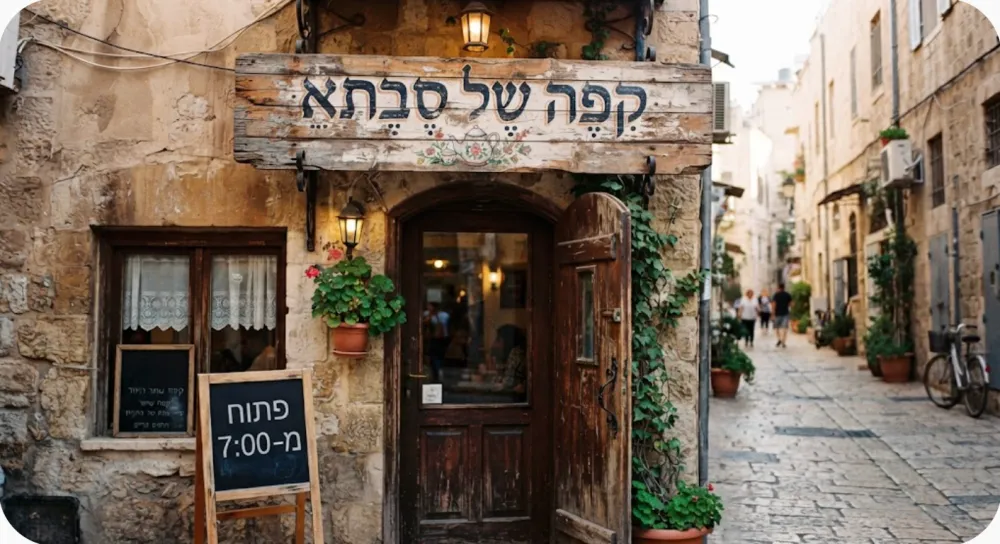
לקחנו תמונה של בית קפה בסמטה ש-Gemini יצר, וביקשנו ממנו באותה שיחה זמנית למחוק שני דברים.
לפני · Gemini
מה כתבנו
(התמונה המקורית)
מה קיבלנו
בסמטה מימין הולכים אנשים, ובקצה הימני עומדים אופניים.
אחרי · Gemini
מה כתבנו
עכשיו תמחק מהתמונה את האופניים שבצד ימין ואת האנשים שהולכים ברחוב ברקע. אל תשנה שום דבר אחר.
מה קיבלנו
האנשים נמחקו, והסמטה מאחוריהם הושלמה בצורה טבעית. כל השאר נשאר כמו שהיה. אבל האופניים שבצד ימין לא נמחקו.
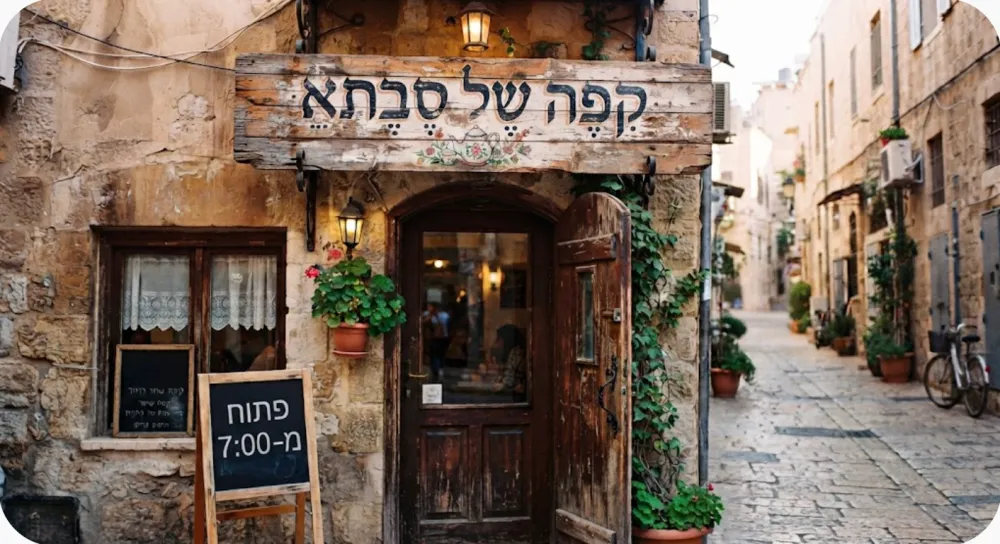
מה רואים כאן: הכלי ביצע חצי מהבקשה, ולא אמר שהחצי השני לא נעשה. אחרי כל עריכה כדאי להשוות לתמונה המקורית ולבדוק כל פריט שביקשנו, אחד אחד. כשמבקשים כמה שינויים, לפעמים עדיף לבקש אותם אחד אחרי השני.
למי שרוצה להעמיק
- איך זה עובד: כשמוחקים עצם, הכלי מסמן את האזור וממלא אותו בתוכן חדש שמתאים לסביבה. זה מילוי פערים, והוא מנחש מה היה מאחורי העצם, ולא יודעת. בהחלפת רקע הכלי צריך קודם להפריד את הדמות מהרקע, וזה החלק הקשה בשיער, בעשן או בזכוכית (ראו מיצוי מסכה).
- על המכשיר או בענן: לפי סמסונג, העריכה היוצרת פועלת חלקית על המכשיר, ובעריכות כבדות יותר נעזרת בבינה מלאכותית בענן. בהגדרות Advanced Intelligence של הטלפון אפשר לבטל עיבוד מקוון של תכונות AI, אבל לפי סמסונג העריכה היוצרת עצמה דורשת חיבור לרשת (ראו בינה מלאכותית על המכשיר). גם אפל כותבת שחלק מתכונות Apple Intelligence נשענות על מודלים בשרתים, עם מגבלת שימוש יומית.
- ב-Google Photos יש גם עריכה בשיחה: בעריכת התמונה בוחרים Ask וכותבים מה לשנות, למשל "הסר את ההשתקפות". לפי Google, התכונה דורשת חשבון Google אישי, גיל 18 ומעלה, ולא זמינה בכל המדינות.
- כדי לבדוק אם תמונה נוצרה או נערכה בכלי של Google, מעלים אותה ל-Gemini באתר ושואלים: "Was this image created or edited by Google AI?". Gemini מזהה רק את סימן המים של Google, ובחלק מהגרסאות קורא גם נתוני Content Credentials שהוטמעו בקובץ. לכן תשובה שלילית לא מוכיחה שהתמונה לא נערכה בכלי אחר, וגם עריכה קטנה מאוד של Google עלולה לא להתגלות.
טעויות נפוצות
- להעלות לצ'אט תמונות של אנשים אחרים, ובמיוחד של ילדים, בלי לחשוב לאן הן הולכות. לפי Google, כשההגדרה Keep Activity מופעלת, תמונות ששולחים ל-Gemini עשויות לשמש לשיפור השירותים בעזרת סוקרים אנושיים, ו-Google מבקשת לא לשתף מידע שלא הייתם רוצים שסוקר יראה (ראו פרטיות נתונים).
- להציג תמונה ערוכה כאילו צולמה כך, או לערוך אדם אמיתי באופן שמטעה או פוגע בו (ראו דיפ-פייק). Google מוסיפה סימן מים בלתי נראה, SynthID, לתמונות שנוצרו או נערכו בכלי הבינה המלאכותית שלה (בעריכה קטנה מאוד הוא לא תמיד ניתן לזיהוי), וסמסונג מוסיפה סימן מים גלוי לתמונות של העריכה היוצרת, אבל הסימון לא מחליף אמירה פשוטה שהתמונה נערכה.
- לשמור מעל המקור בלי עותק, ולגלות אחר כך שהעריכה פגעה בתמונה.
- לצפות שצ'אט ישנה רק את מה שביקשתם. עריכה יוצרת מייצרת מחדש חלקים מהתמונה, ולכן פנים, ידיים או פרטים ברקע עלולים להשתנות גם כשלא ביקשתם.
- לחפש את Clean Up באייפון ישן או כזה שמוגדר לשפה ש-Apple Intelligence לא תומכת בה, או את הכלים של סמסונג בטלפון ישן, ולחשוב שהטלפון תקול. הכלים האלה תלויים בדגם, בגרסת התוכנה, ובאייפון גם בשפת המכשיר.
המונחים מאחורי זה
InpaintingImage Mattingתמונה-לתמונהגלקסי AIאפל אינטליג'נסSynthIDדיפ-פייקEdge AIפרטיות נתונים
מדריכים קשורים
מקורות
- Edit your photos (Android) · Google (Google Photos Help)
- Edit photos with AI · Google Photos
- Generative photo editing with Galaxy AI · Samsung Support (Canada)
- Using Object Eraser on my Galaxy phone · Samsung Support (Australia)
- Your privacy secured: how Galaxy AI empowers you to take control of your data · Samsung Newsroom (New Zealand)
- Requirements to use Clean Up in Photos · Apple Support
- Remove objects from photos with Clean Up (Photos for Mac) · Apple Support
- How to get Apple Intelligence (languages and requirements) · Apple Support
- Generate & edit images with Gemini Apps · Google (Gemini Apps Help)
- Verify AI-generated images, videos, and audio · Google (Gemini Apps Help)
- Gemini Apps Privacy Hub · Google (Gemini Apps Help)
- Images in ChatGPT · OpenAI (ChatGPT Help Center)
נבדק לאחרונה מול המקורות: 22.10.2026. הממשקים של הכלים משתנים מדי פעם, ולכן המדריך נבדק מחדש כל חודש.