איך יוצרים סרטון מתמונות עם מוזיקה בעזרת AI
התשובה הקצרה: יש שני דברים שונים שנקראים "סרטון מתמונות". הראשון הוא מונטאז': בוחרים הרבה תמונות, והטלפון מחבר אותן לסרטון עם מוזיקה ומעברים. באייפון עושים את זה באפליקציית Photos, בסרט זיכרון (Memories), ובאנדרואיד, וגם באייפון, ב-Google Photos, בסרטון היילייט (Highlight video). השני הוא הנפשה של תמונה אחת: מודל שיוצר וידאו מתמונה הופך תצלום לקטע קצר שבו האנשים זזים. בשני המקרים בוחרים ומסדרים את התמונות, בוחרים מוזיקה, מקצרים, שומרים ושולחים. לפני שמפרסמים ברשת, בודקים שמותר להשתמש בשיר, ולפני שמנפישים תמונה של אדם, שואלים את עצמכם אם הוא, או המשפחה שלו, היו מסכימים.
בקצרה
- מונטאז' מהרבה תמונות: באייפון, סרט זיכרון באפליקציית Photos. באנדרואיד, וגם באייפון, סרטון היילייט ב-Google Photos.
- הנפשה של תמונה אחת היא דבר אחר: AI יוצר קטע קצר של שניות ספורות, למשל ב-Photo to video של Google Photos.
- מוזיקה: השירים שבתוך האפליקציה הם הבחירה הבטוחה. שיר שהעליתם בעצמכם עלול להיות מושתק או נחסם ברשתות חברתיות.
- תמונות ישנות: סורקים או מצלמים אותן היטב, משפרים, ורק אז מכניסים לסרטון.
- בהנפשה של תמונה של אדם אמיתי, במיוחד של מי שכבר לא בחיים, חושבים על הסכמה ולא מציגים רגע מומצא כאילו קרה.
שלב אחרי שלב
מחליטים: מונטאז' או הנפשה של תמונה אחת
לפני שמתחילים, כדאי לדעת מה בדיוק רוצים, כי אלה שני כלים שונים:
- מונטאז' (מצגת תמונות עם שיר): עשרות תמונות שמתחלפות לפי קצב המוזיקה. זה מה שמכינים בדרך כלל ליום הולדת, לבר מצווה, לאזכרה או לחתונה. הטלפון עושה את רוב העבודה: הוא בוחר תמונות, מסדר אותן ומוסיף מוזיקה ומעברים.
- הנפשה של תמונה אחת: וידאו מתמונה, כלומר מודל AI שמקבל תצלום אחד וממציא איך הוא היה נראה בתנועה, למשל סבתא שמחייכת ומזיזה את הראש. התוצאה היא קטע קצר של שניות ספורות.
טיפ: רוצים ליצור סרטון שלם מתיאור במילים, בלי תמונות שלכם? זה כבר נושא אחר. ראו את המדריך "איך יוצרים סרטון עם AI מטקסט או מתמונה", ברשימת המדריכים הקשורים בסוף הדף.
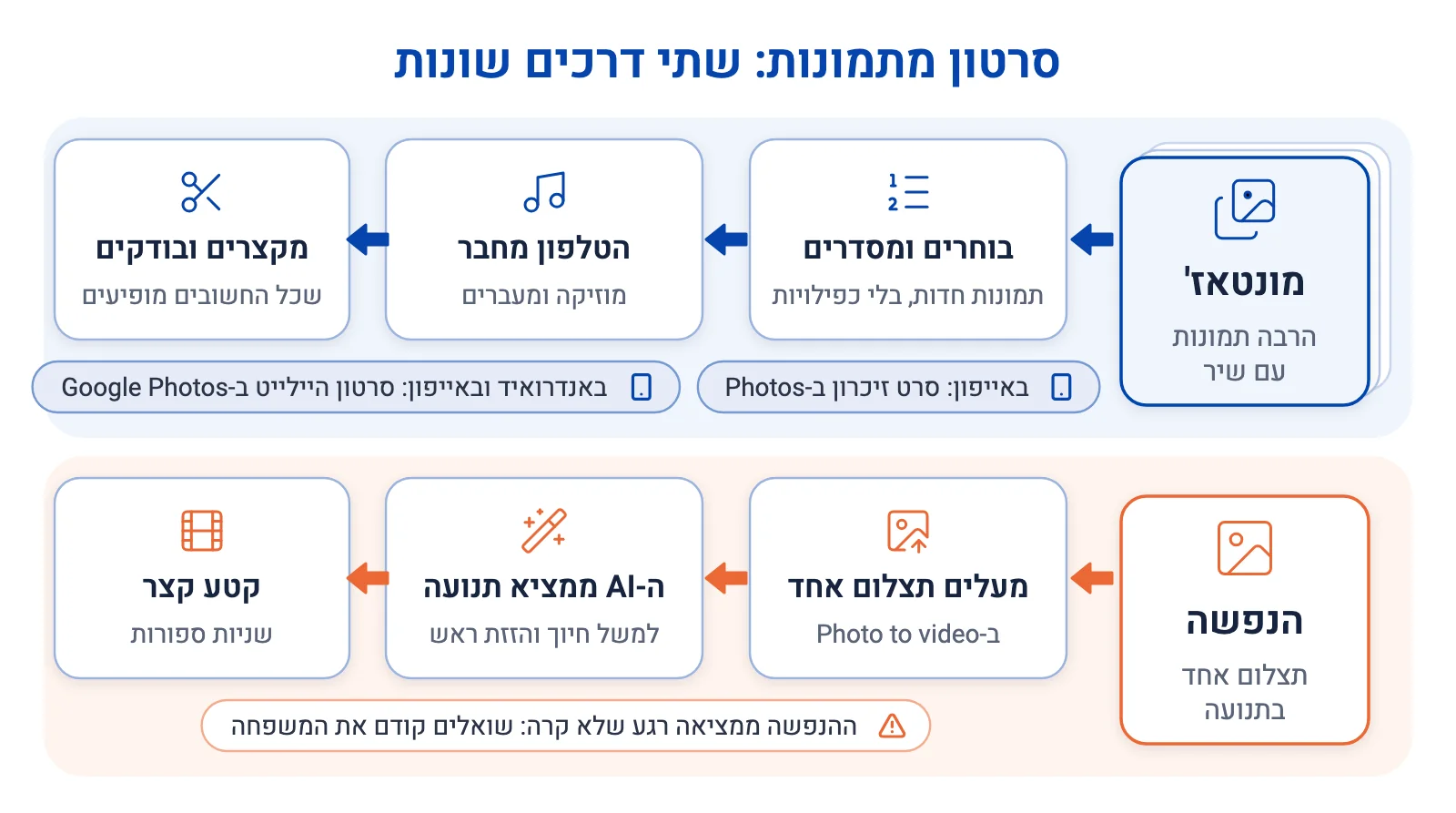
שני כלים שונים מאחורי אותו שם: למעלה מונטאז' מהרבה תמונות עם שיר, באייפון או ב-Google Photos, ולמטה הנפשה של תמונה אחת לקטע קצר. כדאי להחליט ביניהם לפני שמתחילים, כי כל אחד עובד אחרת. אוספים, בוחרים ומסדרים את התמונות
מתחילים מהתמונות, לא מהאפליקציה. אוספים את כל התמונות לאלבום אחד בטלפון, ובוחרים רק את הטובות: תמונות חדות, שרואים בהן פנים, ובלי כפילויות של אותו רגע. אפשר לסדר לפי הזמן, מהילדות ועד היום, או לפי נושאים, כמו משפחה, חברים וטיולים.
- תמונות ישנות מנייר: מצלמים אותן בטלפון באור יום, ישר מלמעלה ובלי השתקפות של מנורה, או סורקים בסורק.
- שיפור לפני הסרטון: אפשר לחדד תמונה מטושטשת, להסיר שריטות או לצבוע תמונה בשחור-לבן. ראו את המדריך "איך עורכים תמונה עם AI" בסוף הדף, ואת הערכים שחזור פנים בתצלום וצביעת תמונות.
זהירות: שחזור וצביעה הם ניחוש של המחשב, לא החזרה של המקור. תצלום שחור-לבן לא שומר את הצבעים, ושחזור פנים ממציא פרטים ממה שהמודל למד על פנים באופן כללי. לכן בודקים שהאדם בתמונה המשופרת עדיין נראה כמו עצמו, ושומרים גם את המקור.
באייפון: סרט זיכרון באפליקציית Photos
באפליקציית Photos באייפון, כל אלבום יכול להפוך לסרט זיכרון (memory movie) עם מוזיקה. לפי המדריך של Apple ל-iOS 27, נכנסים ל-Collections, פותחים את האלבום שהכנתם ולוחצים על כפתור ההפעלה. התמונות מתנגנות כסרט, ומשם אפשר לערוך אותו. גם האפליקציה עצמה מכינה זיכרונות מוכנים, תחת Memories.
- לשנות את האווירה: בזמן הניגון נוגעים במסך ובוחרים Customize. ב-Memory Looks יש שילובים מוכנים של שיר, קצב וסגנון צבע.
- להוסיף, להסיר ולסדר תמונות: אפשר להוסיף תמונות מכל הספרייה, להוריד תמונות, ולגרור תמונה למקום אחר.
- לשנות אורך ומעברים: תחת Transition and Duration בוחרים אורך קצר, בינוני או ארוך (והאפליקציה משנה בהתאם את מספר התמונות), ואת סוג המעבר בין התמונות.
- לשנות כותרת: אפשר לערוך את הכותרת ואת הכותרת המשנית, ולבחור את התמונה הראשית.
טיפ: ב-iOS 27, עם Apple Intelligence, אפשר גם לכתוב תיאור של הסרט שרוצים (תחת Memories, באפשרות Create), והמערכת בוחרת תמונות, בונה סיפור ומוסיפה מוזיקה. נכון ל-11.2026 זה עובד רק ב-iPhone 15 Pro, ב-iPhone 15 Pro Max ובדגמי iPhone 16 ואילך, ועברית לא נמצאת ברשימת השפות של Apple Intelligence. שמות התפריטים עשויים להשתנות בין גרסאות.
באנדרואיד ובכל טלפון: סרטון היילייט ב-Google Photos
ב-Google Photos, באנדרואיד וגם באייפון, נכנסים ל-Create ובוחרים Highlight video. לפי מרכז העזרה של Google, יש שתי דרכים:
- מתבנית: בוחרים תבנית ולוחצים Use template, ואז בוחרים תמונות בעצמכם, או נותנים לאפליקציה לבחור לפי מילת חיפוש, אנשים, מקומות או תקופה.
- מהתמונות: לוחצים על Select content ובוחרים תמונות וסרטונים, בעצמכם או בעזרת חיפוש.
- עריכה: פותחים את הסרטון ולוחצים Edit. אפשר לשנות את יחס המסך, להוסיף אפקט, להוסיף כיתוב (Add text), להוסיף תמונות, לגרור תמונה למקום אחר ולמחוק תמונות. בסוף לוחצים Save.
- במחשב: באתר photos.google.com, תחת Create ואז Highlight video, אפשר לבחור Create your own video ולבחור תמונות.
בעברית: מוסיפים כיתוב בעברית, כמו "מזל טוב לסבתא"? צופים בסרטון השמור ובודקים שהמילים לא התהפכו ושהשורה לא נחתכה.
בוחרים מוזיקה, ובודקים מה מותר
המוזיקה קובעת את האווירה. באייפון בוחרים שיר תחת Customize ואז Music: יש פסקולים של האפליקציה ושירים מוצעים, ומנויי Apple Music יכולים לחפש כל שיר בקטלוג שלה. ב-Google Photos לוחצים בעריכה על Add Music, ושם אפשר להחליף שיר, לבחור מאיזה קטע שלו להתחיל, לשנות עוצמה או להסיר אותו. הקטע המוזיקלי נחתך לפי אורך הסרטון.
טיפ: רוצים שיר משלכם, למשל עם שם של חתן בר המצווה? אפשר ליצור שיר בעזרת יצירת מוזיקה ב-AI. ראו את המדריך ליצירת שיר בסוף הדף, ובדקו בתנאי השירות מה מותר לעשות עם השיר.
זהירות: שיר מוכר בסרטון שמפרסמים ברשת יכול להיחסם. לפי הנחיות המוזיקה של Meta (Facebook ו-Instagram), שימוש במוזיקה שאין לכם רשות להשתמש בה עלול לגרום לכך שהסרטון ייחסם, יושתק או יוסר, ושימוש מסחרי במוזיקה אסור בלי רישיון. ב-YouTube, מערכת Content ID מזהה שירים מוגנים, ובעל הזכויות יכול לחסום את הסרטון, להציג בו פרסומות או רק לעקוב אחרי הצפיות. סרטון שנשלח רק למשפחה בקבוצת WhatsApp הוא מקרה אחר מפרסום ציבורי, אבל גם שם השיר שייך למי שיצר אותו.
מקצרים ובודקים לפני השמירה
סרטון קצר נצפה עד הסוף, וסרטון ארוך מאבד את הקהל. צופים בו פעם אחת מההתחלה ועד הסוף, ובודקים:
- שאין תמונה כפולה או תמונה מביכה שהאפליקציה בחרה בעצמה.
- שהאנשים החשובים מופיעים: מונטאז' אוטומטי בוחר לפי מה שהמחשב מזהה, ועלול לדלג על מישהו.
- שהסוף לא נחתך באמצע משפט מוזיקלי. אם כן, מקצרים או מאריכים מעט.
- שהתמונות מתאימות למסך: ב-Google Photos אפשר לבחור יחס מסך, למשל אנכי לטלפון.
מנפישים תמונה ישנה לקטע קצר
ב-Google Photos יש כלי בשם Photo to video: נכנסים ל-Create, בוחרים Photo to video, ואז Try Now ו-Add photo. אחר כך בוחרים תנועה עדינה, את I'm feeling lucky, או כותבים בקשה במילים, ומחכים לקטע. לפי Google, התמונה צריכה להיות מגובה ב-Google Photos, תמונה רוחבית נחתכת לאנכית, ייתכן שיהיה בקטע גם שמע, ויש מגבלה על מספר הקטעים ליום.
- מגבלות גיל: הכלי מגיל 13, והכתיבה של בקשה במילים מגיל 18.
- זמינות: לפי Google, הכלים האלה לא זמינים בכל המדינות. אם לא מופיע אצלכם Photo to video, אפשר להשתמש בכלים אחרים, כמו אלה שבמדריך ליצירת סרטון עם AI.
- סימון: כשהשיקה את הכלי, Google כתבה שכל קטע מקבל סימן מים בלתי נראה בשם SynthID, וגם סימן גלוי.
זהירות: הנפשה ממציאה רגע שלא קרה. החיוך, המבט והתנועה בקטע לא צולמו אף פעם: המחשב יצר אותם. לפני שמנפישים תמונה של אדם שכבר לא בחיים, חושבים איך בני המשפחה ירגישו כשיראו אותו זז, ושואלים אותם. ולא מציגים קטע כזה כאילו הוא צילום אמיתי: מדיניות השימוש של Google אוסרת להתחזות לאדם, חי או מת, כדי להטעות, בלי לגלות זאת במפורש (ראו דיפ-פייק).
שומרים ושולחים ב-WhatsApp
באייפון, בזמן שסרט הזיכרון מתנגן, נוגעים במסך ובוחרים Share, ואז אפשרות שיתוף. ב-Google Photos פותחים את הסרטון השמור ומשתפים אותו כמו כל סרטון אחר. ב-WhatsApp, לפני השליחה, לוחצים על סמל ה-HD ובוחרים איכות HD, כדי שהתמונות יישארו חדות.
טיפ: לפי מרכז העזרה של WhatsApp, אפשר לקבוע HD כברירת מחדל תחת הגדרות, אחסון ונתונים, איכות העלאה של מדיה. שליחה ב-HD לוקחת יותר זמן ונתונים, ומדיה ב-HD לא זמינה כרגע לסטטוס.
סיימתם את כל השלבים. כל הכבוד!
טעויות נפוצות
- להכניס את כל התמונות. 300 תמונות הן סרטון של עשרים דקות שאף אחד לא יראה עד הסוף. בוחרים את הטובות, ומשאירים את השאר באלבום.
- לפרסם ברשת עם שיר מוכר בלי לבדוק. הסרטון עלול להיות מושתק, להיחסם או להימחק. בסרטון ציבורי משתמשים במוזיקה מתוך האפליקציה, או בשיר שמותר לכם להשתמש בו.
- לסמוך על הבחירה האוטומטית. האפליקציה בוחרת לפי מה שהיא מזהה בתמונות, ועלולה לדלג על אדם חשוב או לבחור תמונה מביכה. צופים פעם אחת לפני ששולחים.
- להציג הנפשה כאילו היא צילום אמיתי. קטע שבו אדם שכבר לא בחיים מחייך וזז נוצר במחשב. אומרים זאת לצופים, ושואלים את המשפחה לפני שמראים אותו.
- לזרוק את התמונה המקורית אחרי שיפור. שחזור וצביעה ממציאים פרטים. שומרים את הסריקה המקורית, כי היא התיעוד האמיתי.
המונחים מאחורי זה
יצירת וידאו מתמונהאפל אינטליג'נסBlind Face Restorationצביעת תמונותיצירת מוזיקהSynthIDדיפ-פייקזכויות יוצרים ובינה מלאכותית
מדריכים קשורים
מקורות
- Play memory movies in Photos on iPhone (iOS 27) · Apple (iPhone User Guide)
- Personalize your memory movies in Photos on iPhone (iOS 27) · Apple (iPhone User Guide)
- Share or delete memories in Photos on iPhone (iOS 27) · Apple (iPhone User Guide)
- Create animations, collages and highlight videos (Android) · Google (Google Photos Help)
- Use AI to create with Google Photos · Google (Google Photos Help)
- Transform your photos into videos and remix your pics in Google Photos · Google (The Keyword blog, 23.7.2025)
- Generative AI Prohibited Use Policy · Google
- Music Guidelines · Meta (Facebook)
- How Content ID works · YouTube Help
- About HD photos and videos · WhatsApp Help Center
נבדק לאחרונה מול המקורות: 5.11.2026. הממשקים של הכלים משתנים מדי פעם, ולכן המדריך נבדק מחדש כל חודש.
מצאתם טעות במדריך, או שמשהו השתנה בכלי? כתבו לנו
תקועים? שאלו את Wiki-AI
העוזר יודע באיזה מדריך אתם ובאיזה שלב. ספרו מה רואים על המסך, הדביקו הודעת שגיאה, או בקשו שינסח בשבילכם את הבקשה.
התשובות נוצרות בבינה מלאכותית ועלולות לכלול טעויות. אל תכתבו כאן סיסמאות או פרטים אישיים. השאלות נשמרות בלי פרטים מזהים, כדי לשפר את המדריכים.