מצב AI בגוגל: מה זה, איך מפעילים, ולמה הוא לא מופיע אצלי?
התשובה הקצרה: מצב AI (AI Mode) הוא דרך לחפש בגוגל שבה כותבים שאלה ארוכה בשפה רגילה ומקבלים תשובה מנוסחת עם קישורים למקורות, ואפשר להמשיך לשאול שאלות המשך כמו בצ'אט. הוא שונה מתקציר ה-AI שמופיע לפעמים מעל התוצאות הרגילות: התקציר הוא פסקה קצרה, ומצב AI הוא שיחה שלמה שנכנסים אליה. נכנסים אליו מהכפתור "מצב AI" בעמוד החיפוש של גוגל, מהכתובת google.com/ai, מאפליקציית Google או משורת הכתובת של כרום. לפי דף העזרה של גוגל, נכון ל-11.2026 ישראל ועברית נמצאות ברשימת המקומות והשפות הנתמכים. אם הכפתור לא מופיע אצלכם, הסיבה יכולה להיות פתיחה הדרגתית, מכשיר או גרסה מסוימים, או חשבון של עבודה או לימודים.
בקצרה
- מצב AI הוא שיחה עם החיפוש של גוגל: שאלה ארוכה, תשובה מנוסחת, קישורים ושאלות המשך.
- נכנסים אליו מ-google.com/ai, מהכפתור "מצב AI" אחרי שמקלידים שאלה, מאפליקציית Google או מכרום.
- לפי גוגל, ישראל ועברית נתמכות (נכון ל-11.2026), אבל בכרום הוא נפתח בהדרגה ולא לכולם.
- את השיחות הקודמות רואים ומוחקים ב-היסטוריית מצב AI, ותוצאות בלי AI מקבלים במסנן "אתרים" (Web).
שלב אחרי שלב
מבינים מה ההבדל: מצב AI או תקציר AI
בגוגל יש שני דברים שונים שקשורים ל-AI, וקל להתבלבל ביניהם:
- תקציר AI (AI Overviews): פסקה קצרה שגוגל מציגה לפעמים מעל התוצאות הרגילות, כשהמערכת שלה מחליטה שזה יעזור. לפי גוגל, אי אפשר לכבות אותו.
- מצב AI (AI Mode): מסך נפרד שנכנסים אליו בבחירה. כותבים בו שאלה, מקבלים תשובה ארוכה עם קישורים וממשיכים לשאול.
טיפ: לפי גוגל, מצב AI מפרק את השאלה לכמה תתי נושאים ומחפש את כולם בבת אחת. כשהמערכת לא בטוחה מספיק בתשובה, היא מציגה רשימת קישורים רגילה במקום תשובה.
נכנסים למצב AI במחשב
יש שתי דרכים, בכל דפדפן:
- גולשים לכתובת google.com/ai, ונפתח ישר מסך מצב AI.
- בעמוד הרגיל של גוגל כותבים שאלה בשורת החיפוש ולוחצים על "מצב AI".
בעברית: לפי דף העזרה של גוגל, מצב AI תומך בעברית, ובממשק בעברית הכפתור נקרא "מצב AI". אפשר לשאול בו בטקסט, בקול, בתמונה או בקובץ.
נכנסים מהטלפון: אפליקציית Google
באפליקציית Google (באנדרואיד וב-iPhone) לוחצים על סמל מצב AI במסך הבית של האפליקציה, ואז כותבים או אומרים את השאלה.
טיפ: לא רואים את הסמל? כדאי לעדכן את האפליקציה לגרסה האחרונה. אפשר גם לפתוח בדפדפן של הטלפון את הכתובת google.com/ai.
נכנסים מכרום: שורת הכתובת
בדפדפן כרום יש קיצור דרך למצב AI, אבל המיקום שלו שונה בין מחשב לטלפון:
- במחשב: בצד ימין של שורת הכתובת בוחרים AI Mode, או לוחצים על המקש Tab ואז Enter, ואז כותבים את השאלה.
- באנדרואיד: בדף כרטיסייה חדשה לוחצים על הסמל שמשמאל לשורת החיפוש ובוחרים AI Mode, או לוחצים על האפשרות AI Mode שמתחת לשורת החיפוש.
זהירות: לפי דף העזרה של כרום, נכון ל-11.2026 מצב AI בכרום עוד לא זמין לכולם ולא בכל מכשיר, והוא נפתח בהדרגה מחוץ לארה"ב ובשפות שאינן אנגלית. אם אין אצלכם כפתור בכרום, google.com/ai עדיין עובד בכל דפדפן.
לא מופיע אצלכם? בודקים חמש סיבות
גוגל לא מפרסמת רשימה אחת של סיבות, אבל מדפי העזרה שלה עולות כמה בדיקות:
- מדינה ושפה: ישראל ועברית ברשימה של גוגל, אבל הרשימות מתעדכנות. שווה לבדוק בדף העזרה של מצב AI.
- כרום: הכפתור בכרום נפתח בהדרגה ולא בכל מכשיר. נסו את google.com/ai.
- חשבון של עבודה או לימודים (Google Workspace): חלק מהאפשרויות מנוהלות בידי מנהל המערכת בארגון, למשל שמירת היסטוריית החיפוש. בחשבון כזה לא זמינים גם הניסויים של Search Labs.
- גיל: חלק מהתכונות, כמו התאמה אישית והניסויים ב-Search Labs, מיועדות רק למי שמלאו לו 18. חשבון של ילד מנוהל בידי ההורים דרך Family Link.
- גרסה ישנה: עדכנו את אפליקציית Google ואת כרום.
טיפ: גם אם אתם לא מחוברים לחשבון גוגל אפשר להשתמש במצב AI, אבל אז לא תוכלו לחזור לשיחות קודמות.
רואים ומוחקים את ההיסטוריה
במחשב, בתוך מצב AI, לוחצים בצד על "היסטוריית מצב AI" (AI Mode history). שם רואים את השיחות הקודמות וממשיכים אותן.
- כדי למחוק שיחה אחת: לוחצים על "עוד" (More) ליד השיחה ובוחרים מחיקה (Delete).
- כדי למחוק הכול: לוחצים על "עוד" בראש רשימת ההיסטוריה ובוחרים מחיקת הכול (Delete all).
- אפשר למחוק את הפעילות גם מדף היסטוריית החיפוש בחשבון גוגל.
זהירות: לפי גוגל, מה שמחקתם עשוי להופיע עוד זמן קצר ב-My Activity, ונמחק אוטומטית תוך פחות מ-24 שעות. ואם הגעתם למצב AI מתוך תקציר AI, ייתכן שנשמרו שתי רשומות, וצריך למחוק גם את החיפוש הראשון מהיסטוריית החיפוש.
חוזרים לתוצאות רגילות, בלי AI
רוצים רק רשימת אתרים, כמו פעם? אחרי שמחפשים, בוחרים מתחת לשורת החיפוש את המסנן "אתרים" (Web באנגלית). לפי גוגל, הוא מציג רק קישורים לאתרים, בלי תקציר ה-AI.
טיפ: לפי גוגל, המסננים ומיקומם משתנים לפי החיפוש. אם "אתרים" לא מופיע, לוחצים על "הכול" ומחפשים אותו שם.
זהירות: את הכפתור "מצב AI" בכרום במחשב אפשר להסתיר: לוחצים לחיצה ימנית על שורת הכתובת ומבטלים את הסימון ב-Always show AI Mode.
בודקים את התשובה לפני שסומכים עליה
גוגל עצמה כותבת שתשובות ה-AI עלולות לכלול טעויות, ושמצב AI עלול לפרש לא נכון תוכן מהרשת או לפספס הקשר. לכן:
- לוחצים על הקישורים למקורות ובודקים שהם באמת אומרים מה שכתוב בתשובה.
- בנושאים חשובים, כמו בריאות, כסף וזכויות, בודקים ביותר ממקום אחד.
- אם התשובה לא ברורה, מנסחים מחדש או מבקשים עוד פרטים או נקודות מבט שונות.
טיפ: טעות בטוחה בעצמה של מודל שפה נקראת הזיה. אפשר לדווח לגוגל על תשובה גרועה בסמל האגודל למטה שבסוף התשובה.
שומרים על הפרטיות
לפי גוגל, היא משתמשת בשיחות ובמשוב במצב AI כדי לפתח את השירות, וחלק מהנתונים נבדקים בידי בודקים אנושיים. גוגל כותבת שהנתונים שהבודקים רואים מנותקים מהחשבון ושכלים אוטומטיים מסירים מהם מידע מזהה.
זהירות: בכל זאת, לא כותבים בשאלה מספר תעודת זהות, פרטים רפואיים או פרטים של אנשים אחרים (ראו פרטיות מידע). כשלוחצים על משוב, השאלה האחרונה והתוצאות שלה נשלחות לגוגל יחד איתו.
סיימתם את כל השלבים. כל הכבוד!
דוגמה אמיתית: אותה שאלה בחיפוש רגיל ובמצב AI
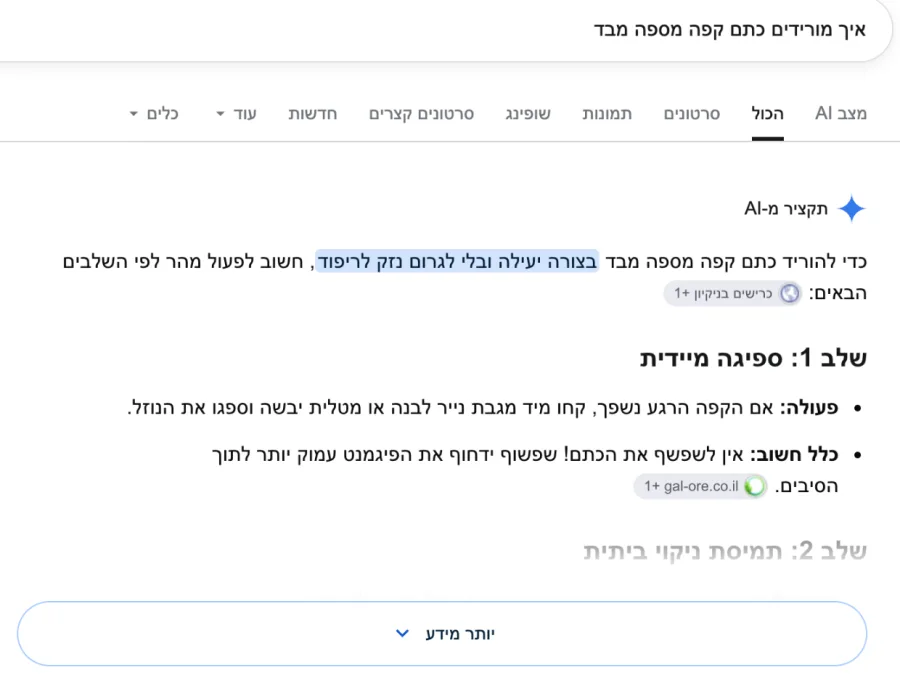
חיפשנו בגוגל במחשב "איך מורידים כתם קפה מספה מבד", קודם בחיפוש הרגיל, ואחר כך לחצנו על הלשונית "מצב AI" באותו עמוד ושאלנו שאלת המשך.
חיפוש רגיל · Google
מה כתבנו
איך מורידים כתם קפה מספה מבד
מה קיבלנו
בראש העמוד הופיע "תקציר מ-AI" קצר, עם השלב הראשון ("ספיגה מיידית") וכפתור "יותר מידע". מתחתיו הופיעו מוצרים ממומנים, סרטונים ורשימת האתרים הרגילה. הלשונית "מצב AI" הופיעה ראשונה בשורת הלשוניות.
מצב AI · Google
מה כתבנו
אותה שאלה בלשונית "מצב AI", ואחר כך שאלת המשך: "ומה אם הכתם כבר יבש כמה ימים?"
מה קיבלנו
תשובה ארוכה בשלבים, עם שמות האתרים שמהם נלקח כל חלק ורשימת מקורות בצד, ובסופה שלוש שאלות הבהרה, למשל על סוג הבד. שאלת ההמשך קיבלה תשובה בלי לחזור על השאלה, אבל ליד שלבי התשובה השנייה לא הופיע אף מקור.
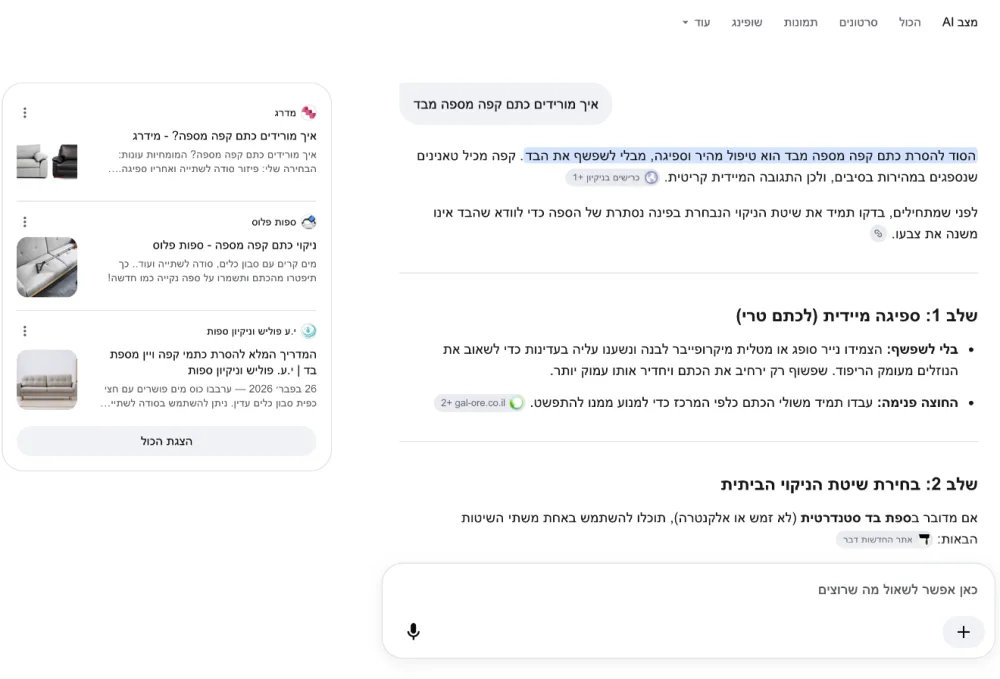
מה רואים כאן: מצב AI נתן תשובה מסודרת יותר וענה על שאלת ההמשך, אבל דווקא התשובה השנייה הגיעה בלי מקורות, אז אין דרך לבדוק אותה בלי חיפוש נוסף. בכתם על ספה זה לא נורא, אבל בשאלה על בריאות, כסף או זכויות כדאי לפתוח את המקורות או לחזור לחיפוש הרגיל.
טעויות נפוצות
- לחשוב שתקציר ה-AI ומצב AI הם אותו דבר. התקציר מופיע לבד מעל תוצאות רגילות ואי אפשר לכבות אותו. מצב AI הוא שיחה נפרדת שנכנסים אליה בבחירה.
- להסיק שמצב AI לא קיים בישראל כי אין כפתור בכרום. לפי גוגל, ישראל ועברית נתמכות, אבל הכפתור בכרום נפתח בהדרגה ולא בכל מכשיר. הכתובת google.com/ai עובדת גם בלעדיו.
- לסמוך על התשובה בלי לפתוח מקור. גוגל מזהירה שהתשובות עלולות לכלול טעויות. בנושא חשוב בודקים לפחות מקור אחד בעצמכם.
- למחוק רק מההיסטוריה של מצב AI ולחשוב שהכול נמחק. לפי דף העזרה של כרום, חיפוש שמחקתם מהיסטוריית מצב AI עדיין מופיע בהיסטוריית החיפוש של גוגל, וצריך למחוק גם שם.
- לחפש מתג שמכבה את ה-AI בגוגל לגמרי. לפי גוגל אין כזה לתקציר ה-AI. מה שיש: המסנן "אתרים" לתוצאות בלי AI, והסתרת הכפתור בכרום.
המונחים מאחורי זה
מצב AI בגוגלAI Overviewsגוגלג'מיניGemini in Chromeהזיהפרטיות נתוניםחיפוש ללא הקלקהאופטימיזציה למנועים גנרטיבייםמבוכיות
מדריכים קשורים
מקורות
- Get AI-powered responses with AI Mode in Google Search · Google Search Help
- קבלת תשובות מבוססות-AI במצב AI בחיפוש Google · Google Search Help
- Find information in faster & easier ways with AI Overviews in Google Search · Google Search Help
- Refine Google searches · Google Search Help
- "AI Mode" in Search Labs · Google Search Help
- Use AI Mode in Chrome (Computer) · Google Chrome Help
- Use AI Mode in Chrome (Android) · Google Chrome Help
- AI Mode in Google Search expands to more than 40 new areas · Google
- AI Mode in Chrome is easier to use on iOS and Android · Google
נבדק לאחרונה מול המקורות: 5.11.2026. הממשקים של הכלים משתנים מדי פעם, ולכן המדריך נבדק מחדש כל חודש.
מצאתם טעות במדריך, או שמשהו השתנה בכלי? כתבו לנו
תקועים? שאלו את Wiki-AI
העוזר יודע באיזה מדריך אתם ובאיזה שלב. ספרו מה רואים על המסך, הדביקו הודעת שגיאה, או בקשו שינסח בשבילכם את הבקשה.
התשובות נוצרות בבינה מלאכותית ועלולות לכלול טעויות. אל תכתבו כאן סיסמאות או פרטים אישיים. השאלות נשמרות בלי פרטים מזהים, כדי לשפר את המדריכים.